네이버 간편결제 카드 등록 방법 그리고 삭제하는 방법까지 이 글에서 한번에 확인해보세요. 평소 쓰던 메인카드 유효기간이 지나서 카드를 새로 발급받았어요. 메인카드이다보니 네이버 간편결제 카드로 등록해서 아주 편하게 쓰고 있었는데요. 새로 교체 발급한 카드를 등록을 안해서 간편결제 실패가 몇 번 발생하더라고요. 그래서 얼른 등록해주었습니다. 교체발급일지라도 카드 정보가 바뀌었기 때문에 새로 등록을 해야만 간편결제를 이용할 수 있습니다.
네이버 간편결제 카드 등록 방법
- 네이버 앱 에 접속하기
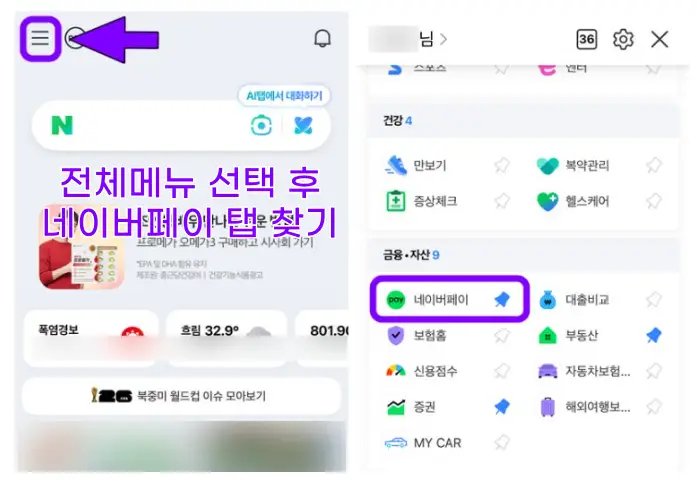
- 전체 메뉴 선택 후 ‘네이버 페이’ 찾기
- 하단 ‘금융’탭 누르기
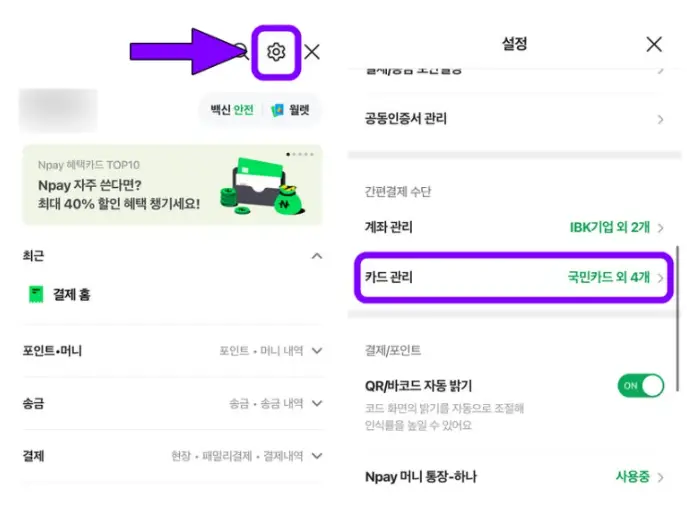
- 오른쪽 상단에서 톱니바퀴모양의 설정 메뉴를 선택
- 화면을 아래로 내려 ‘간편결제수단’에서 ‘카드관리’를 선택
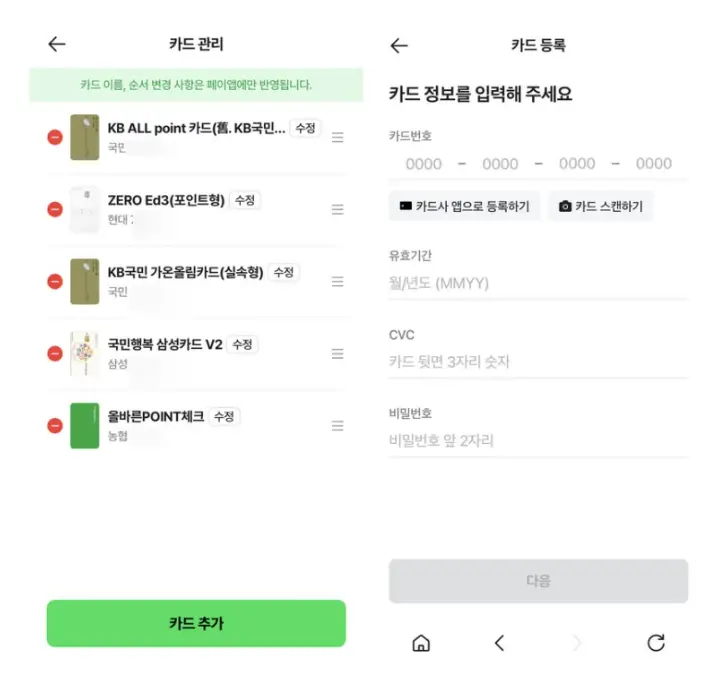
- ‘카드 추가’버튼을 눌러 카드를 등록
순서를 정리하면 위와 같아요. 위의 순서대로 따라하면 금방 할 수 있고 어렵지 않아요.
네이버 간편결제 카드 등록 따라하기
사진으로 따라해봅시다.
네이버 앱에서 하는 경우라면 아래처럼 전체 메뉴 선택 후, 금융/자산 탭에서 ‘네이버 페이’를 찾아 선택하세요.
네이버 페이 앱에서 하는 경우라면 네이버 페이 앱의 전체메뉴를 눌러 아래 화면을 찾아 시작합니다. 여기에서 설정 메뉴인 톱니바퀴모양을 누르세요. 그 후 간편결제수단 탭의 ‘카드관리’를 찾습니다.
카드관리 화면에는 현재 내가 등록해놓은 카드를 확인할 수 있어요. 이 화면의 맨 아래에 ‘카드추가’ 버튼을 눌러 카드등록을 진행하면됩니다. 카드 정보 입력만 하면 간단히 완료되요. 카드번호, 카드 유효기간, CVC정보, 비밀번호를 입력하세요.
네이버 간편결제 카드 삭제하기?
자 위의 간편결제 카드 관리 화면을 보면 어떻게 삭제해야할지 감이 오죠? 현재 등록되어있는 카드 중에서 삭제할 카드 정보 앞에 빨간색 – 표시를 눌러 삭제하면 됩니다.
카드 삭제하기 전에 알아두어야할 것은 삭제할 카드에 정기결제가 연결되어있는 경우라면 정기결제 해지를 먼저해야합니다. 저도 하나 삭제하려고 했는데 밀리의서재 정기결제가 연결되어있어서 바로 안되더라고요. 이것부터 해지한 후, 삭제를 다시 진행해야했습니다. 약간 귀찮긴한데 어쩔 수 없어요.
카드 이름도 여기에서 수정할 수 있으니 내가 알아보기 쉽게 이름을 변경해두어도 좋더라고요. 카드가 여러개 등록되어있으면 가끔 헷갈릴 때가 있어요.